Domain nukp.de kaufen?
Wir ziehen mit dem Projekt
nukp.de um.
Sind Sie am Kauf der Domain
nukp.de interessiert?
domain@kv-gmbh.de · 0541-91531010
Domain nukp.de kaufen?
Welcher Sterilisator für Babyflaschen?
Welcher Sterilisator für Babyflaschen ist am besten geeignet? Es gibt verschiedene Arten von Sterilisatoren auf dem Markt, darunter elektrische Dampfsterilisatoren, Mikrowellensterilisatoren und Sterilisierlösungen. Es ist wichtig, einen Sterilisator zu wählen, der einfach zu bedienen ist und die Babyflaschen effektiv sterilisiert. Außerdem sollte der Sterilisator aus hochwertigen Materialien hergestellt sein, um eine sichere Verwendung zu gewährleisten. Es ist ratsam, Bewertungen und Empfehlungen anderer Eltern zu lesen, um den besten Sterilisator für Babyflaschen zu finden. **
Ist ein Sterilisator für Babyflaschen notwendig?
Ist ein Sterilisator für Babyflaschen notwendig? Die Verwendung eines Sterilisators für Babyflaschen kann dazu beitragen, schädliche Bakterien abzutöten und das Risiko von Infektionen bei Säuglingen zu verringern. Besonders in den ersten Monaten, wenn das Immunsystem des Babys noch schwach ist, kann ein Sterilisator sinnvoll sein. Allerdings gibt es auch andere Methoden, um Babyflaschen zu reinigen, wie das Auskochen in heißem Wasser oder die Verwendung von speziellen Reinigungsmitteln. Letztendlich hängt es von den individuellen Bedürfnissen und Vorlieben der Eltern ab, ob ein Sterilisator notwendig ist. Es ist wichtig, die Flaschen regelmäßig gründlich zu reinigen, um die Gesundheit des Babys zu schützen. **

Ähnliche Suchbegriffe für Desktops
Top-Angebote
Produkte zum Begriff Desktops:
-
Actual Virtual Desktops 8Actual Virtual Desktops - Maximieren Sie Ihre Produktivität durch virtuelle Desktops Actual Virtual Desktops ist eine innovative Windows®-Desktop-Erweiterung, die es ermöglicht, Ihre laufenden Anwendungen nach Aufgaben zu gruppieren. Dies wird durch die Schaffung virtueller Desktops erreicht, wobei jeder Desktop für eine spezifische Aufgabe oder Funktion konzipiert ist. Die Verwendung virtueller Desktops erleichtert den Wechsel zwischen verschiedenen Aufgaben erheblich. Sie können beispielsweise einen virtuellen Desktop exklusiv für das Ansehen von Videodateien und das Hören von Musik erstellen, einen anderen für das Chatten oder Lesen von Büchern, einen für Ihren E-Mail-Client und Ihre Webbrowser und einen weiteren für Textverarbeitung und Debugging-Anwendungen. Jeder virtuelle Desktop ist eine eigenständige Arbeitsumgebung, was bedeutet, dass ein Wechsel zwischen Desktops gleichbede...16,95 €*Versand: 0,00 €Sichere Weiterleitung zum Anbieter
-
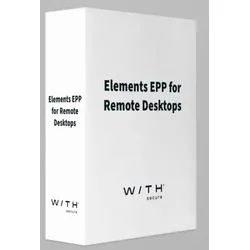
WithSecure Elements EPP for Remote DesktopsWithSecure Elements EPP for Remote Desktops – Umfassender Schutz für Ihre Remote-Desktop-Umgebungen WithSecure Elements EPP for Remote Desktops ist die ideale Lösung für Unternehmen, die auf Remote-Arbeit setzen und sicherstellen möchten, dass ihre Mitarbeiter in einer sicheren Umgebung arbeiten können. Diese fortschrittliche Endpoint Protection Platform (EPP) bietet umfangreiche Sicherheitsfunktionen, die speziell auf die Anforderungen von Remote-Desktop-Umgebungen abgestimmt sind. Durch den Schutz vor einer Vielzahl von Bedrohungen, darunter Malware, Ransomware und Phishing, ermöglicht diese Lösung ein hohes Maß an Sicherheit, ohne die Produktivität Ihrer Mitarbeiter zu beeinträchtigen. Erweiterte Sicherheitsfunktionen für Remote-Desktops Mit der zunehmenden Verlagerung von Arbeitsplätzen in den Remote-Bereich steigt auch das Risiko für Cyberangriffe. WithSecure Elements EPP for Remote Desktops bietet eine Kombination aus Echtzeit-Bedrohungserkennung und verhaltensbasierter Analyse, die es ermöglicht, Bedrohungen frühzeitig zu erkennen und abzuwehren. Die cloudbasierte Verwaltung sorgt dafür, dass IT-Administratoren jederzeit den Überblick über die Sicherheitslage ihrer Remote-Desktops behalten und schnell auf Vorfälle reagieren können. Nahtlose Integration und einfache Verwaltung Diese Sicherheitslösung lässt sich nahtlos in bestehende IT-Infrastrukturen integrieren und unterstützt eine zentrale Verwaltung aller Remote-Desktops. Dies erleichtert nicht nur die Implementierung von Sicherheitsrichtlinien, sondern auch die Überwachung und das Management von Sicherheitsereignissen. Durch die zentrale Verwaltung können Administratoren schnell auf Sicherheitsvorfälle reagieren und notwendige Maßnahmen ergreifen, um Bedrohungen zu neutralisieren. Verbesserte Sicherheitslage durch fortschrittliche Technologien WithSecure Elements EPP for Remote Desktops nutzt fortschrittliche Technologien wie maschinelles Lernen und künstliche Intelligenz, um Bedrohungen in Echtzeit zu erkennen. Diese Technologien ermöglichen es der Lösung, auch unbekannte Bedrohungen zu identifizieren und zu blockieren, bevor sie Schaden anrichten können. Darüber hinaus bietet die Lösung umfassende Schutzmechanismen gegen Phishing-Angriffe und Ransomware, die speziell auf Remote-Desktop-Umgebungen abzielen. Umfassender Schutz und einfache Verwaltung WithSecure Elements EPP for Remote Desktops ist nicht nur eine Sicherheitslösung, sondern ein umfassendes Werkzeug, das Unternehmen dabei hilft, ihre Remote-Arbeitsplätze optimal zu schützen und zu verwalten. Die Lösung bietet eine zentrale Verwaltung, die es IT-Administratoren ermöglicht, Sicherheitsrichtlinien einfach zu implementieren und den Überblick über alle Sicherheitsereignisse zu behalten. Dank der cloudbasierten Architektur kann die Lösung schnell skaliert werden, um den Anforderungen wachsender Unternehmen gerecht zu werden. Schützen Sie Ihre Remote-Desktops vor den neuesten Bedrohungen Die Bedrohungslandschaft entwickelt sich ständig weiter, und Unternehmen müssen sicherstellen, dass ihre Sicherheitslösungen auf dem neuesten Stand sind. WithSecure Elements EPP for Remote Desktops bietet Schutz vor den neuesten Bedrohungen, einschließlich Zero-Day-Exploits und Advanced Persistent Threats (APTs). Die Lösung nutzt maschinelles Lernen und verhaltensbasierte Erkennung, um Bedrohungen frühzeitig zu erkennen und zu neutralisieren. Durch den umfassenden Schutz, den WithSecure Elements EPP for Remote Desktops bietet, können Unternehmen sicherstellen, dass ihre Remote-Arbeitsplätze geschützt sind, ohne die Produktivität zu beeinträchtigen. Die Lösung ist einfach zu implementieren und zu verwalten, sodass IT-Administratoren schnell auf Sicherheitsvorfälle reagieren können. Systemanforderungen Unterstützte Betriebssysteme Windows Windows-Arbeitsstationen, einschließlich verschiedener Versionen wie Windows 10 und Windows 11. macOS macOS version 15 "Sequoia" macOS version 14 "Sonoma" macOS version 13 "Ventura" Linux Server mit verschiedenen Distributionen. Hardware-Anforderungen Prozessor Ein Intel- oder AMD-Prozessor. Speicher Mindestens 1 GB RAM wird empfohlen, mehr ist jedoch für eine optimale Leistung bevorzugt. Festplattenspeicher Erfordert etwa 500 MB freien Speicherplatz für die Installation. Internetverbindung Eine stabile Internetverbindung ist erforderlich, um das Abonnement zu validieren und regelmäßige Updates zu erhalten. Browser-Unterstützung Unterstützte Browser: Die Lösung unterstützt gängige Webbrowser wie Chrome, Firefox und Safari.5,95 €*Versand: 0,00 €Sichere Weiterleitung zum Anbieter


-
Wie gewinne ich mehrere Desktops?
Um mehrere Desktops zu gewinnen, musst du zunächst sicherstellen, dass dein Betriebssystem diese Funktion unterstützt. Bei den meisten Windows-Versionen kannst du dies über die Taskansicht aktivieren. Sobald du mehrere Desktops hast, kannst du zwischen ihnen wechseln, indem du die Tastenkombination "Windows-Taste + Tab" verwendest oder das Taskansicht-Symbol in der Taskleiste anklickst. Du kannst dann verschiedene Anwendungen und Fenster auf den verschiedenen Desktops organisieren, um deine Produktivität zu steigern. **
-
Ist die Entschlüsselung des Desktops nicht möglich?
Die Entschlüsselung des Desktops ist in der Regel möglich, sofern man über die erforderlichen Zugangsdaten verfügt. Es kann jedoch sein, dass der Desktop mit einer Verschlüsselungstechnologie geschützt ist, die eine Entschlüsselung ohne den richtigen Schlüssel oder das richtige Passwort unmöglich macht. In solchen Fällen kann es schwierig sein, den Desktop zu entschlüsseln. **
-
Wie kann man zwei Desktops miteinander verbinden?
Um zwei Desktops miteinander zu verbinden, gibt es verschiedene Möglichkeiten. Eine Möglichkeit ist die Verwendung eines Netzwerkkabels, um die beiden Desktops über einen Router oder Switch zu verbinden. Eine andere Möglichkeit ist die Verwendung von WLAN, wenn beide Desktops über eine WLAN-Funktion verfügen. Eine dritte Möglichkeit ist die Verwendung einer Remote-Desktop-Software, mit der Sie den Bildschirm eines Desktops auf den anderen Desktop übertragen können. **
-
Ruckelt der Sound beim Streamen des Desktops?
Das Ruckeln des Sounds beim Streamen des Desktops kann von verschiedenen Faktoren abhängen. Eine mögliche Ursache könnte eine schlechte Internetverbindung sein, die zu einer Verzögerung beim Übertragen des Audiosignals führt. Es könnte auch an einer unzureichenden Leistung des Computers liegen, insbesondere wenn viele Ressourcen für das Streamen des Desktops verwendet werden. Es kann hilfreich sein, die Internetverbindung zu verbessern und sicherzustellen, dass der Computer über ausreichend Ressourcen verfügt, um das Streaming reibungslos durchzuführen. **
"Was sind die wichtigsten Unterschiede zwischen PC-Desktops und All-in-One-Desktops, und welche Vorteile bieten sie jeweils?"
PC-Desktops bestehen aus separaten Komponenten wie Monitor, Tastatur und Maus, während All-in-One-Desktops alles in einem Gerät vereinen. All-in-One-Desktops sind platzsparender und einfacher zu transportieren, während PC-Desktops in der Regel leistungsstärker und leichter aufrüstbar sind. Die Wahl zwischen den beiden hängt von den individuellen Bedürfnissen des Nutzers ab, ob Platzersparnis oder Leistung wichtiger ist. **
Wie bekomme ich die Normalansicht des Desktops wieder?
Um die Normalansicht des Desktops wiederherzustellen, kannst du auf deinem Windows-Computer mit der rechten Maustaste auf den Desktop klicken und dann "Ansicht" auswählen. Dort solltest du die Option "Symbole automatisch anordnen" deaktivieren können. Dadurch werden die Symbole auf dem Desktop wieder in ihrer ursprünglichen Anordnung angezeigt. **
Top-Angebote
Produkte zum Begriff Desktops:
-
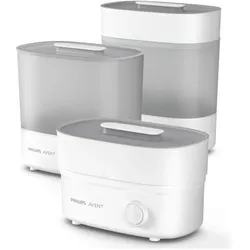
Philips Avent, Sterilisator, BabyflaschenDer 2-in-1 Dampfsterilisator von Philips AVENT ist die ideale Unterstützung im Alltag mit Ihrem Baby. Er ermöglicht eine schonende, effektive und chemiefreie Sterilisation. Der Sterilisator nutzt die Wirkung von reinem und natürlichem Dampf, um 99,9 % der schädlichen Keime abzutöten. Die Anwendung ist ganz einfach: Wasser einfüllen, Deckel schliessen und in nur 10 Minuten sind bis zu 6 Avent-Fläschchen mit Zubehör sterilisiert. Anschliessend schaltet sich der Dampfsterilisator automatisch ab. Die Fläschchen können Sie anschliessend einfach mit der mitgelieferten Zange entnehmen. Auch Schnuller und Milchpumpen lassen sich problemlos sterilisieren. Dank der verschiedenen Bauteile können Sie den Sterilisator ganz nach Ihren Anforderungen an die unterschiedlichen Grössen des zu sterilisierenden Guts anpassen.137,90 €*Versand: 0,00 €Sichere Weiterleitung zum Anbieter
-
Agu, Sterilisator, Sterilisator für SchnullerUV-Sterilisator für Schnuller zum Schutz der Gesundheit Ihres Kindes unterwegs. Der Vorteil: - 60 Sekunden für schnelle Desinfektion - 3 Minuten für eine umfassende Sterilisation - 99,99 % gereinigt in 59 Sekunden - Kompakt und tragbar Dieser hochmoderne Schnuller-Sterilisator nutzt die UV-C-Technologie, um bis zu 99,9 % der Bakterien, Schimmelpilze und Viren effektiv zu beseitigen und so die Sicherheit und Gesundheit Ihres Babys zu gewährleisten, während es wächst. Er eignet sich perfekt für die Verwendung auf Reisen oder unterwegs, wenn Sie keinen Zugang zu den üblichen Sterilisationsmethoden haben. Er passt in jede Reise- oder Wickeltasche und kann an Kinderwagen oder Rucksäcken befestigt werden, um den Zugang zu erleichtern. Sie können zwischen zwei Sterilisationsmodi wählen. Der erste ist in 60 Sekunden einsatzbereit und bietet eine schnelle Desinfektion. Die zweite dauert drei Minuten und bietet eine umfassendere Sterilisation. Das Gerät ist leicht zu bedienen. Öffnen Sie einfach den Deckel und legen Sie den Schnuller oder Flaschenschnuller hinein. Sobald der Deckel geschlossen ist, startet der Prozess mit einem einzigen Druck auf die Ein-Knopf-Steuerung. Wenn der Deckel während des Betriebs geöffnet wird, schaltet sich der Sterilisator aus Sicherheitsgründen automatisch ab. Der Sterilisator wird über USB aufgeladen, und eine volle Ladung reicht für bis zu 90 Sterilisationszyklen. Ultraviolettes (UV) Licht wird seit langem für seine Wirksamkeit bei der Desinfektion in verschiedenen Bereichen gelobt. Vor allem das UV-C-Band zeichnet sich durch eine enorme bakterientötende Kraft aus. Seine kurze Wellenlänge ermöglicht es, die Zellwände von Mikroorganismen zu durchdringen, ihre DNA zu zerstören und sie an der Fortpflanzung zu hindern. Vor allem Viren sind sehr empfindlich gegenüber UV-C-Licht, da sie keine Zellwände oder Membranen haben.40,93 €*Versand: 0,00 €Sichere Weiterleitung zum Anbieter
-
Actual Virtual Desktops 8Actual Virtual Desktops - Maximieren Sie Ihre Produktivität durch virtuelle Desktops Actual Virtual Desktops ist eine innovative Windows®-Desktop-Erweiterung, die es ermöglicht, Ihre laufenden Anwendungen nach Aufgaben zu gruppieren. Dies wird durch die Schaffung virtueller Desktops erreicht, wobei jeder Desktop für eine spezifische Aufgabe oder Funktion konzipiert ist. Die Verwendung virtueller Desktops erleichtert den Wechsel zwischen verschiedenen Aufgaben erheblich. Sie können beispielsweise einen virtuellen Desktop exklusiv für das Ansehen von Videodateien und das Hören von Musik erstellen, einen anderen für das Chatten oder Lesen von Büchern, einen für Ihren E-Mail-Client und Ihre Webbrowser und einen weiteren für Textverarbeitung und Debugging-Anwendungen. Jeder virtuelle Desktop ist eine eigenständige Arbeitsumgebung, was bedeutet, dass ein Wechsel zwischen Desktops gleichbede...16,95 €*Versand: 0,00 €Sichere Weiterleitung zum Anbieter
-
WithSecure Elements EPP for Remote DesktopsWithSecure Elements EPP for Remote Desktops – Umfassender Schutz für Ihre Remote-Desktop-Umgebungen WithSecure Elements EPP for Remote Desktops ist die ideale Lösung für Unternehmen, die auf Remote-Arbeit setzen und sicherstellen möchten, dass ihre Mitarbeiter in einer sicheren Umgebung arbeiten können. Diese fortschrittliche Endpoint Protection Platform (EPP) bietet umfangreiche Sicherheitsfunktionen, die speziell auf die Anforderungen von Remote-Desktop-Umgebungen abgestimmt sind. Durch den Schutz vor einer Vielzahl von Bedrohungen, darunter Malware, Ransomware und Phishing, ermöglicht diese Lösung ein hohes Maß an Sicherheit, ohne die Produktivität Ihrer Mitarbeiter zu beeinträchtigen. Erweiterte Sicherheitsfunktionen für Remote-Desktops Mit der zunehmenden Verlagerung von Arbeitsplätzen in den Remote-Bereich steigt auch das Risiko für Cyberangriffe. WithSecure Elements EPP for Remote Desktops bietet eine Kombination aus Echtzeit-Bedrohungserkennung und verhaltensbasierter Analyse, die es ermöglicht, Bedrohungen frühzeitig zu erkennen und abzuwehren. Die cloudbasierte Verwaltung sorgt dafür, dass IT-Administratoren jederzeit den Überblick über die Sicherheitslage ihrer Remote-Desktops behalten und schnell auf Vorfälle reagieren können. Nahtlose Integration und einfache Verwaltung Diese Sicherheitslösung lässt sich nahtlos in bestehende IT-Infrastrukturen integrieren und unterstützt eine zentrale Verwaltung aller Remote-Desktops. Dies erleichtert nicht nur die Implementierung von Sicherheitsrichtlinien, sondern auch die Überwachung und das Management von Sicherheitsereignissen. Durch die zentrale Verwaltung können Administratoren schnell auf Sicherheitsvorfälle reagieren und notwendige Maßnahmen ergreifen, um Bedrohungen zu neutralisieren. Verbesserte Sicherheitslage durch fortschrittliche Technologien WithSecure Elements EPP for Remote Desktops nutzt fortschrittliche Technologien wie maschinelles Lernen und künstliche Intelligenz, um Bedrohungen in Echtzeit zu erkennen. Diese Technologien ermöglichen es der Lösung, auch unbekannte Bedrohungen zu identifizieren und zu blockieren, bevor sie Schaden anrichten können. Darüber hinaus bietet die Lösung umfassende Schutzmechanismen gegen Phishing-Angriffe und Ransomware, die speziell auf Remote-Desktop-Umgebungen abzielen. Umfassender Schutz und einfache Verwaltung WithSecure Elements EPP for Remote Desktops ist nicht nur eine Sicherheitslösung, sondern ein umfassendes Werkzeug, das Unternehmen dabei hilft, ihre Remote-Arbeitsplätze optimal zu schützen und zu verwalten. Die Lösung bietet eine zentrale Verwaltung, die es IT-Administratoren ermöglicht, Sicherheitsrichtlinien einfach zu implementieren und den Überblick über alle Sicherheitsereignisse zu behalten. Dank der cloudbasierten Architektur kann die Lösung schnell skaliert werden, um den Anforderungen wachsender Unternehmen gerecht zu werden. Schützen Sie Ihre Remote-Desktops vor den neuesten Bedrohungen Die Bedrohungslandschaft entwickelt sich ständig weiter, und Unternehmen müssen sicherstellen, dass ihre Sicherheitslösungen auf dem neuesten Stand sind. WithSecure Elements EPP for Remote Desktops bietet Schutz vor den neuesten Bedrohungen, einschließlich Zero-Day-Exploits und Advanced Persistent Threats (APTs). Die Lösung nutzt maschinelles Lernen und verhaltensbasierte Erkennung, um Bedrohungen frühzeitig zu erkennen und zu neutralisieren. Durch den umfassenden Schutz, den WithSecure Elements EPP for Remote Desktops bietet, können Unternehmen sicherstellen, dass ihre Remote-Arbeitsplätze geschützt sind, ohne die Produktivität zu beeinträchtigen. Die Lösung ist einfach zu implementieren und zu verwalten, sodass IT-Administratoren schnell auf Sicherheitsvorfälle reagieren können. Systemanforderungen Unterstützte Betriebssysteme Windows Windows-Arbeitsstationen, einschließlich verschiedener Versionen wie Windows 10 und Windows 11. macOS macOS version 15 "Sequoia" macOS version 14 "Sonoma" macOS version 13 "Ventura" Linux Server mit verschiedenen Distributionen. Hardware-Anforderungen Prozessor Ein Intel- oder AMD-Prozessor. Speicher Mindestens 1 GB RAM wird empfohlen, mehr ist jedoch für eine optimale Leistung bevorzugt. Festplattenspeicher Erfordert etwa 500 MB freien Speicherplatz für die Installation. Internetverbindung Eine stabile Internetverbindung ist erforderlich, um das Abonnement zu validieren und regelmäßige Updates zu erhalten. Browser-Unterstützung Unterstützte Browser: Die Lösung unterstützt gängige Webbrowser wie Chrome, Firefox und Safari.5,95 €*Versand: 0,00 €Sichere Weiterleitung zum Anbieter
-
Welcher Sterilisator für Babyflaschen?
Welcher Sterilisator für Babyflaschen ist am besten geeignet? Es gibt verschiedene Arten von Sterilisatoren auf dem Markt, darunter elektrische Dampfsterilisatoren, Mikrowellensterilisatoren und Sterilisierlösungen. Es ist wichtig, einen Sterilisator zu wählen, der einfach zu bedienen ist und die Babyflaschen effektiv sterilisiert. Außerdem sollte der Sterilisator aus hochwertigen Materialien hergestellt sein, um eine sichere Verwendung zu gewährleisten. Es ist ratsam, Bewertungen und Empfehlungen anderer Eltern zu lesen, um den besten Sterilisator für Babyflaschen zu finden. **
-
Ist ein Sterilisator für Babyflaschen notwendig?
Ist ein Sterilisator für Babyflaschen notwendig? Die Verwendung eines Sterilisators für Babyflaschen kann dazu beitragen, schädliche Bakterien abzutöten und das Risiko von Infektionen bei Säuglingen zu verringern. Besonders in den ersten Monaten, wenn das Immunsystem des Babys noch schwach ist, kann ein Sterilisator sinnvoll sein. Allerdings gibt es auch andere Methoden, um Babyflaschen zu reinigen, wie das Auskochen in heißem Wasser oder die Verwendung von speziellen Reinigungsmitteln. Letztendlich hängt es von den individuellen Bedürfnissen und Vorlieben der Eltern ab, ob ein Sterilisator notwendig ist. Es ist wichtig, die Flaschen regelmäßig gründlich zu reinigen, um die Gesundheit des Babys zu schützen. **
-
Wie gewinne ich mehrere Desktops?
Um mehrere Desktops zu gewinnen, musst du zunächst sicherstellen, dass dein Betriebssystem diese Funktion unterstützt. Bei den meisten Windows-Versionen kannst du dies über die Taskansicht aktivieren. Sobald du mehrere Desktops hast, kannst du zwischen ihnen wechseln, indem du die Tastenkombination "Windows-Taste + Tab" verwendest oder das Taskansicht-Symbol in der Taskleiste anklickst. Du kannst dann verschiedene Anwendungen und Fenster auf den verschiedenen Desktops organisieren, um deine Produktivität zu steigern. **
-
Ist die Entschlüsselung des Desktops nicht möglich?
Die Entschlüsselung des Desktops ist in der Regel möglich, sofern man über die erforderlichen Zugangsdaten verfügt. Es kann jedoch sein, dass der Desktop mit einer Verschlüsselungstechnologie geschützt ist, die eine Entschlüsselung ohne den richtigen Schlüssel oder das richtige Passwort unmöglich macht. In solchen Fällen kann es schwierig sein, den Desktop zu entschlüsseln. **
Ähnliche Suchbegriffe für Desktops
-
WithSecure Elements EPP for Remote DesktopsWithSecure Elements EPP for Remote Desktops – Umfassender Schutz für Ihre Remote-Desktop-Umgebungen WithSecure Elements EPP for Remote Desktops ist die ideale Lösung für Unternehmen, die auf Remote-Arbeit setzen und sicherstellen möchten, dass ihre Mitarbeiter in einer sicheren Umgebung arbeiten können. Diese fortschrittliche Endpoint Protection Platform (EPP) bietet umfangreiche Sicherheitsfunktionen, die speziell auf die Anforderungen von Remote-Desktop-Umgebungen abgestimmt sind. Durch den Schutz vor einer Vielzahl von Bedrohungen, darunter Malware, Ransomware und Phishing, ermöglicht diese Lösung ein hohes Maß an Sicherheit, ohne die Produktivität Ihrer Mitarbeiter zu beeinträchtigen. Erweiterte Sicherheitsfunktionen für Remote-Desktops Mit der zunehmenden Verlagerung von Arbeitsplätzen in den Remote-Bereich steigt auch das Risiko für Cyberangriffe. WithSecure Elements EPP for Remote Desktops bietet eine Kombination aus Echtzeit-Bedrohungserkennung und verhaltensbasierter Analyse, die es ermöglicht, Bedrohungen frühzeitig zu erkennen und abzuwehren. Die cloudbasierte Verwaltung sorgt dafür, dass IT-Administratoren jederzeit den Überblick über die Sicherheitslage ihrer Remote-Desktops behalten und schnell auf Vorfälle reagieren können. Nahtlose Integration und einfache Verwaltung Diese Sicherheitslösung lässt sich nahtlos in bestehende IT-Infrastrukturen integrieren und unterstützt eine zentrale Verwaltung aller Remote-Desktops. Dies erleichtert nicht nur die Implementierung von Sicherheitsrichtlinien, sondern auch die Überwachung und das Management von Sicherheitsereignissen. Durch die zentrale Verwaltung können Administratoren schnell auf Sicherheitsvorfälle reagieren und notwendige Maßnahmen ergreifen, um Bedrohungen zu neutralisieren. Verbesserte Sicherheitslage durch fortschrittliche Technologien WithSecure Elements EPP for Remote Desktops nutzt fortschrittliche Technologien wie maschinelles Lernen und künstliche Intelligenz, um Bedrohungen in Echtzeit zu erkennen. Diese Technologien ermöglichen es der Lösung, auch unbekannte Bedrohungen zu identifizieren und zu blockieren, bevor sie Schaden anrichten können. Darüber hinaus bietet die Lösung umfassende Schutzmechanismen gegen Phishing-Angriffe und Ransomware, die speziell auf Remote-Desktop-Umgebungen abzielen. Umfassender Schutz und einfache Verwaltung WithSecure Elements EPP for Remote Desktops ist nicht nur eine Sicherheitslösung, sondern ein umfassendes Werkzeug, das Unternehmen dabei hilft, ihre Remote-Arbeitsplätze optimal zu schützen und zu verwalten. Die Lösung bietet eine zentrale Verwaltung, die es IT-Administratoren ermöglicht, Sicherheitsrichtlinien einfach zu implementieren und den Überblick über alle Sicherheitsereignisse zu behalten. Dank der cloudbasierten Architektur kann die Lösung schnell skaliert werden, um den Anforderungen wachsender Unternehmen gerecht zu werden. Schützen Sie Ihre Remote-Desktops vor den neuesten Bedrohungen Die Bedrohungslandschaft entwickelt sich ständig weiter, und Unternehmen müssen sicherstellen, dass ihre Sicherheitslösungen auf dem neuesten Stand sind. WithSecure Elements EPP for Remote Desktops bietet Schutz vor den neuesten Bedrohungen, einschließlich Zero-Day-Exploits und Advanced Persistent Threats (APTs). Die Lösung nutzt maschinelles Lernen und verhaltensbasierte Erkennung, um Bedrohungen frühzeitig zu erkennen und zu neutralisieren. Durch den umfassenden Schutz, den WithSecure Elements EPP for Remote Desktops bietet, können Unternehmen sicherstellen, dass ihre Remote-Arbeitsplätze geschützt sind, ohne die Produktivität zu beeinträchtigen. Die Lösung ist einfach zu implementieren und zu verwalten, sodass IT-Administratoren schnell auf Sicherheitsvorfälle reagieren können. Systemanforderungen Unterstützte Betriebssysteme Windows Windows-Arbeitsstationen, einschließlich verschiedener Versionen wie Windows 10 und Windows 11. macOS macOS version 15 "Sequoia" macOS version 14 "Sonoma" macOS version 13 "Ventura" Linux Server mit verschiedenen Distributionen. Hardware-Anforderungen Prozessor Ein Intel- oder AMD-Prozessor. Speicher Mindestens 1 GB RAM wird empfohlen, mehr ist jedoch für eine optimale Leistung bevorzugt. Festplattenspeicher Erfordert etwa 500 MB freien Speicherplatz für die Installation. Internetverbindung Eine stabile Internetverbindung ist erforderlich, um das Abonnement zu validieren und regelmäßige Updates zu erhalten. Browser-Unterstützung Unterstützte Browser: Die Lösung unterstützt gängige Webbrowser wie Chrome, Firefox und Safari.5,95 €*Versand: 0,00 €Sichere Weiterleitung zum Anbieter
-
WithSecure Elements EPP for Remote DesktopsWithSecure Elements EPP für Remote Desktops In der heutigen digitalen Landschaft stehen Unternehmen vor der Herausforderung, ihre Remote-Arbeitsplätze effektiv zu schützen. WithSecure Elements EPP präsentiert sich als vielversprechende Lösung, um Sicherheitsrisiken für Remote Desktops zu mindern. Diese Endpoint Protection Platform kombiniert fortschrittliche Technologien wie Verhaltensanalyse und heuristische Analyse, um umfassenden Schutz vor Malware, Ransomware und Zero-Day-Attacken zu bieten. Dieser Artikel untersucht WithSecure Elements EPP im Detail und bewertet seine Leistungsfähigkeit für Remote Desktops. Wir werfen einen Blick auf die wichtigsten Funktionen wie Patch Management, Application Control und Device Control. Zusätzlich analysieren wir die Integration mit WithSecure's Security Cloud und testen die Plattform unter realen Bedingungen. Zum Schluss ziehen wir ein Fazit zu...12,95 €*Versand: 0,00 €Sichere Weiterleitung zum Anbieter
-
Wie kann man zwei Desktops miteinander verbinden?
Um zwei Desktops miteinander zu verbinden, gibt es verschiedene Möglichkeiten. Eine Möglichkeit ist die Verwendung eines Netzwerkkabels, um die beiden Desktops über einen Router oder Switch zu verbinden. Eine andere Möglichkeit ist die Verwendung von WLAN, wenn beide Desktops über eine WLAN-Funktion verfügen. Eine dritte Möglichkeit ist die Verwendung einer Remote-Desktop-Software, mit der Sie den Bildschirm eines Desktops auf den anderen Desktop übertragen können. **
-
Ruckelt der Sound beim Streamen des Desktops?
Das Ruckeln des Sounds beim Streamen des Desktops kann von verschiedenen Faktoren abhängen. Eine mögliche Ursache könnte eine schlechte Internetverbindung sein, die zu einer Verzögerung beim Übertragen des Audiosignals führt. Es könnte auch an einer unzureichenden Leistung des Computers liegen, insbesondere wenn viele Ressourcen für das Streamen des Desktops verwendet werden. Es kann hilfreich sein, die Internetverbindung zu verbessern und sicherzustellen, dass der Computer über ausreichend Ressourcen verfügt, um das Streaming reibungslos durchzuführen. **
-
"Was sind die wichtigsten Unterschiede zwischen PC-Desktops und All-in-One-Desktops, und welche Vorteile bieten sie jeweils?"
PC-Desktops bestehen aus separaten Komponenten wie Monitor, Tastatur und Maus, während All-in-One-Desktops alles in einem Gerät vereinen. All-in-One-Desktops sind platzsparender und einfacher zu transportieren, während PC-Desktops in der Regel leistungsstärker und leichter aufrüstbar sind. Die Wahl zwischen den beiden hängt von den individuellen Bedürfnissen des Nutzers ab, ob Platzersparnis oder Leistung wichtiger ist. **
-
Wie bekomme ich die Normalansicht des Desktops wieder?
Um die Normalansicht des Desktops wiederherzustellen, kannst du auf deinem Windows-Computer mit der rechten Maustaste auf den Desktop klicken und dann "Ansicht" auswählen. Dort solltest du die Option "Symbole automatisch anordnen" deaktivieren können. Dadurch werden die Symbole auf dem Desktop wieder in ihrer ursprünglichen Anordnung angezeigt. **
* Alle Preise verstehen sich inklusive der gesetzlichen Mehrwertsteuer und ggf. zuzüglich Versandkosten. Die Angebotsinformationen basieren auf den Angaben des jeweiligen Shops und werden über automatisierte Prozesse aktualisiert. Eine Aktualisierung in Echtzeit findet nicht statt, so dass es im Einzelfall zu Abweichungen kommen kann. ** Hinweis: Teile dieses Inhalts wurden von KI erstellt.